

简介
今天购买并配置了新域名,在念念不忘中,怀着一丝希望又配置了一次twikoo,没想到居然通过了,而且以我的记忆,我并没有操作问题,Vercel你快给我解释一下!!!
感觉网上的教程有些太过于古早,配置的内容很多和现在不太一样了,刚刚好我重新配置了一下,就顺便出一下教程吧。
MongoDB配置
注册与登录
第一步首先要配置数据库:MongoDB,注册网站是MongoDB Atlas。
对于 注册 或 登录 就不过多赘述了,不过我在浏览一些配置教程里看到注册时有一步问卷填写,但是我在注册时并没有遇到,或许是我看的教程太古早了?(早就说这些手册应该与时俱进的!)
项目创建
进入后,在网站主页右上角点击”New Project“,为项目命名后点击”Next“,之后点击“create Project”,就完成项目创建啦:
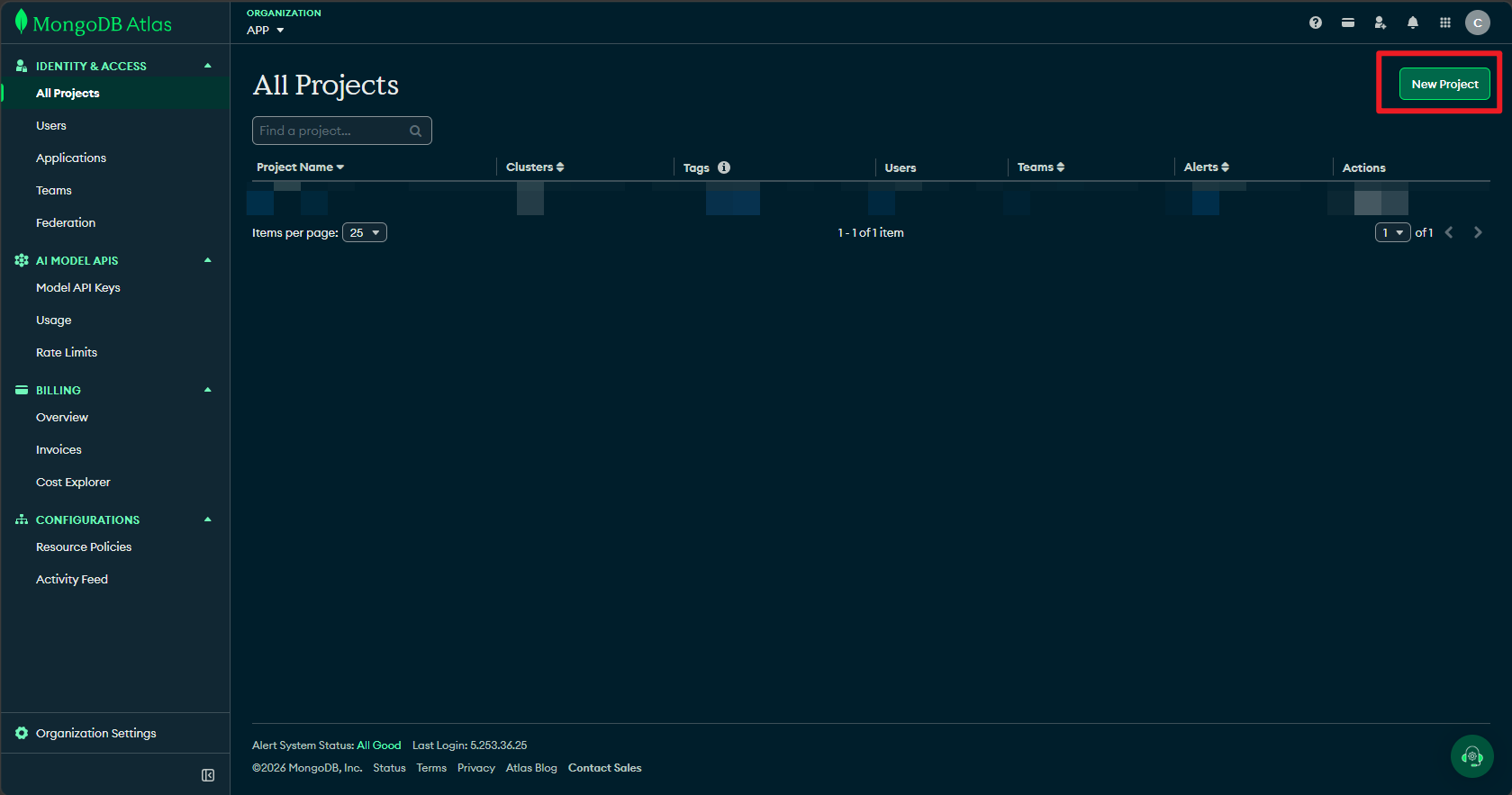
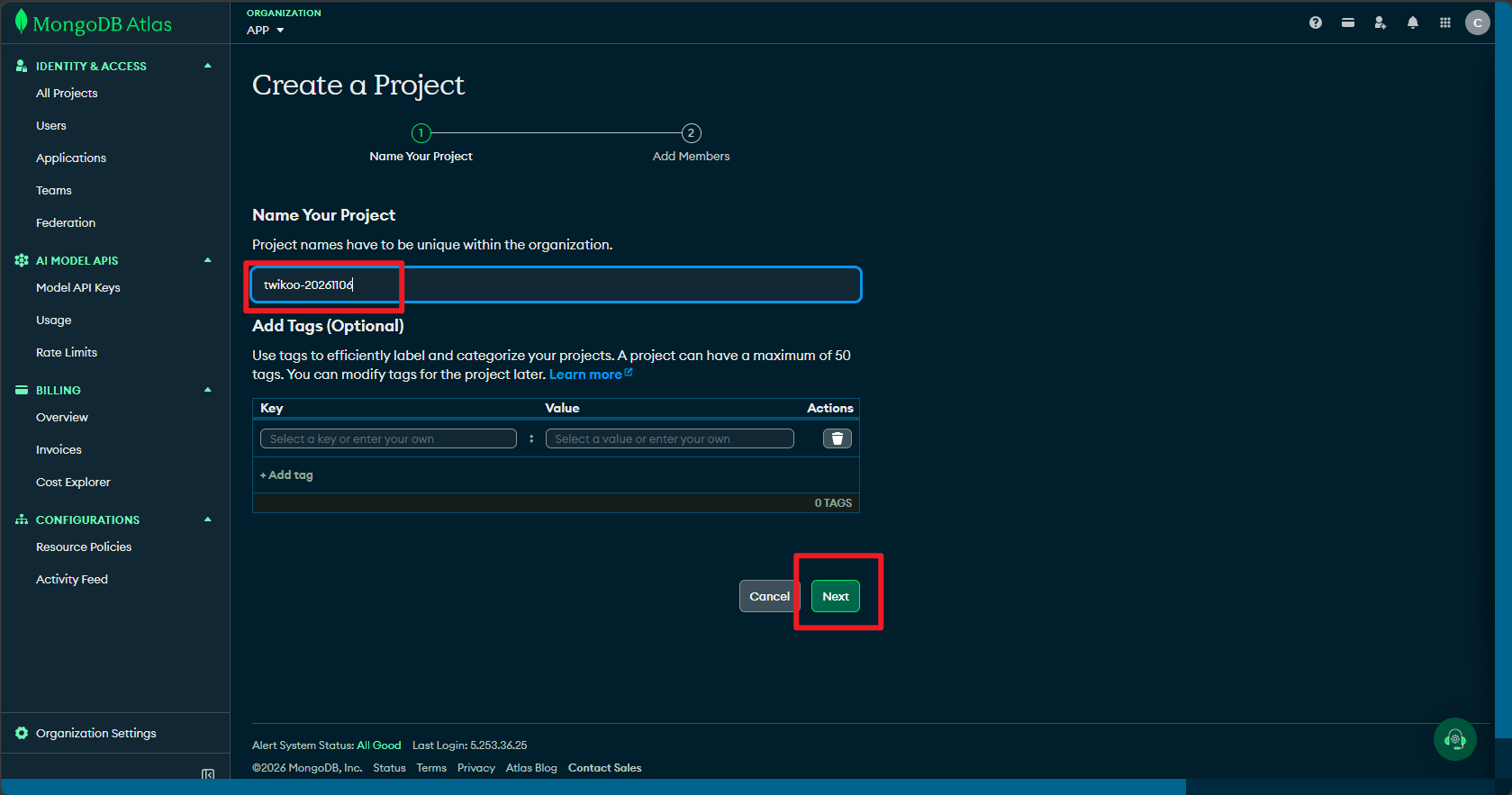
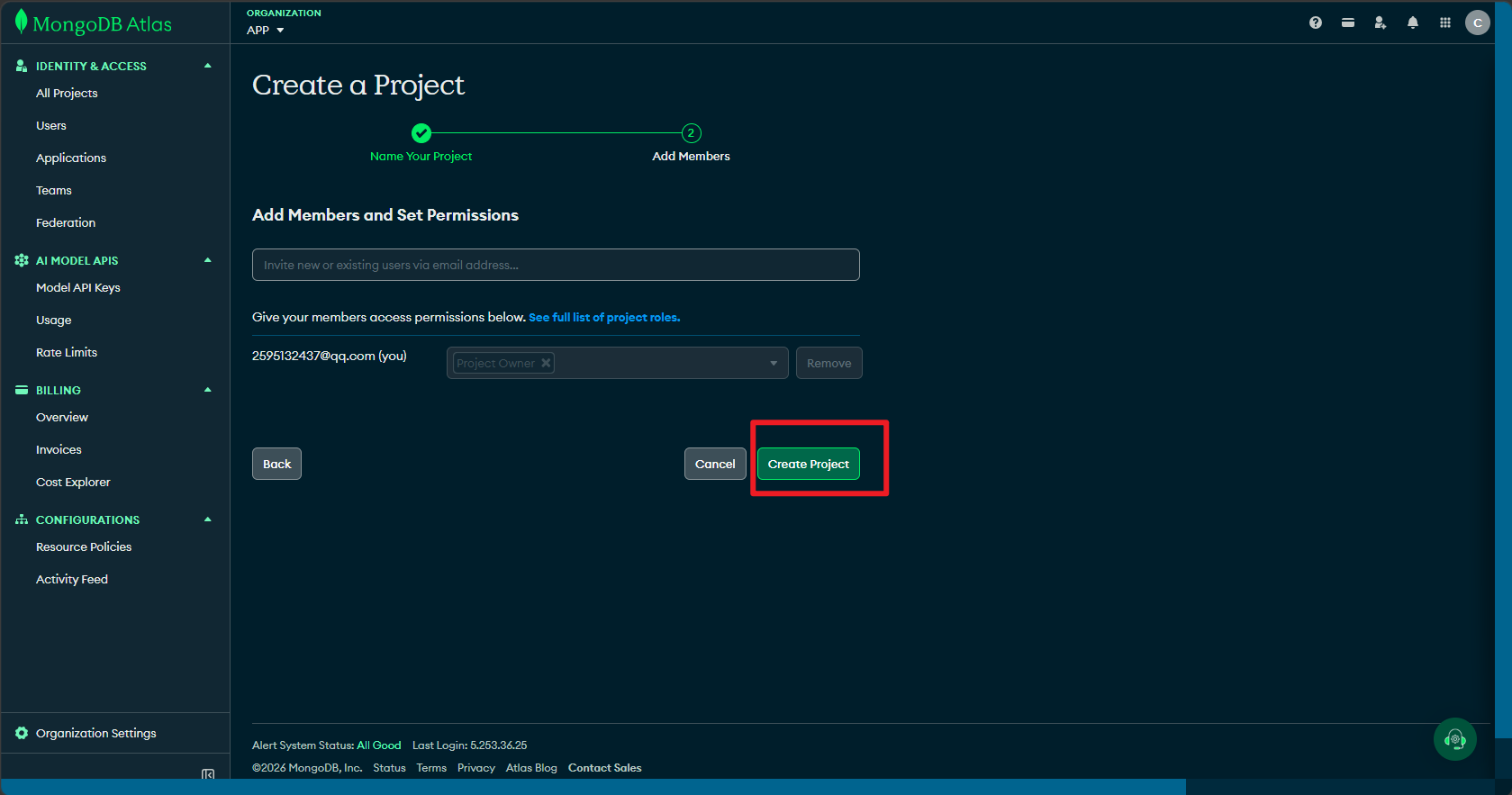
在项目下点击”Create“:
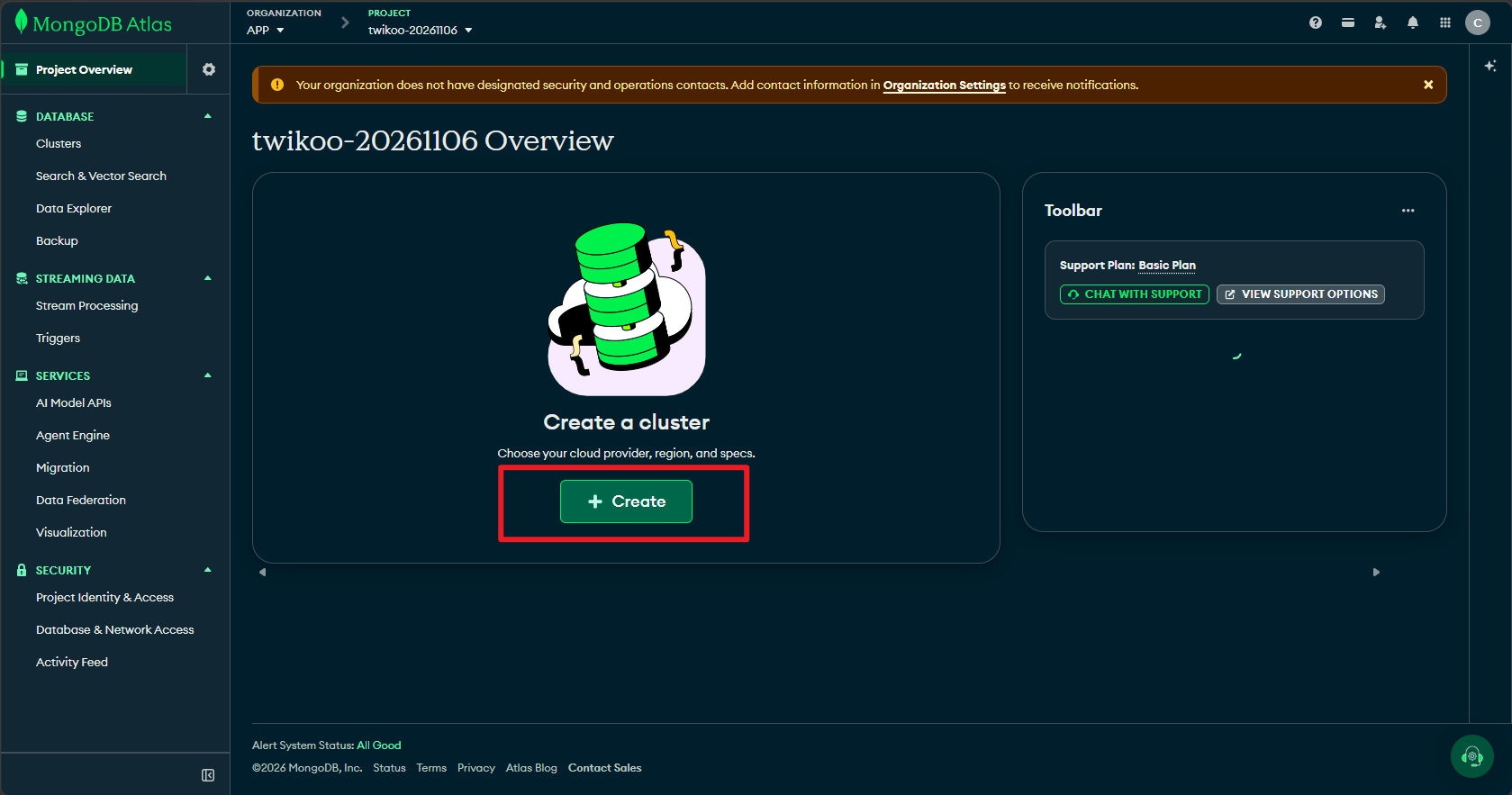
配置数据库
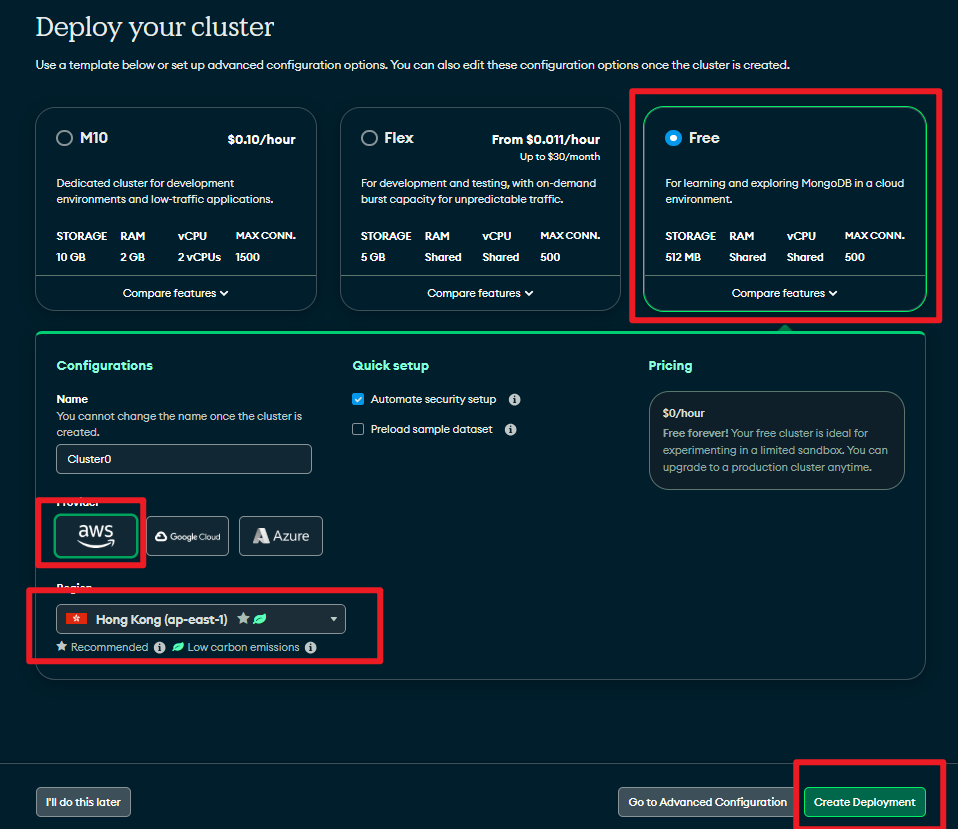
在”Deploy your cluster“页面内点击"Free"->“AWS”->“Hong Kong”->“Create Deployment”
密钥设置
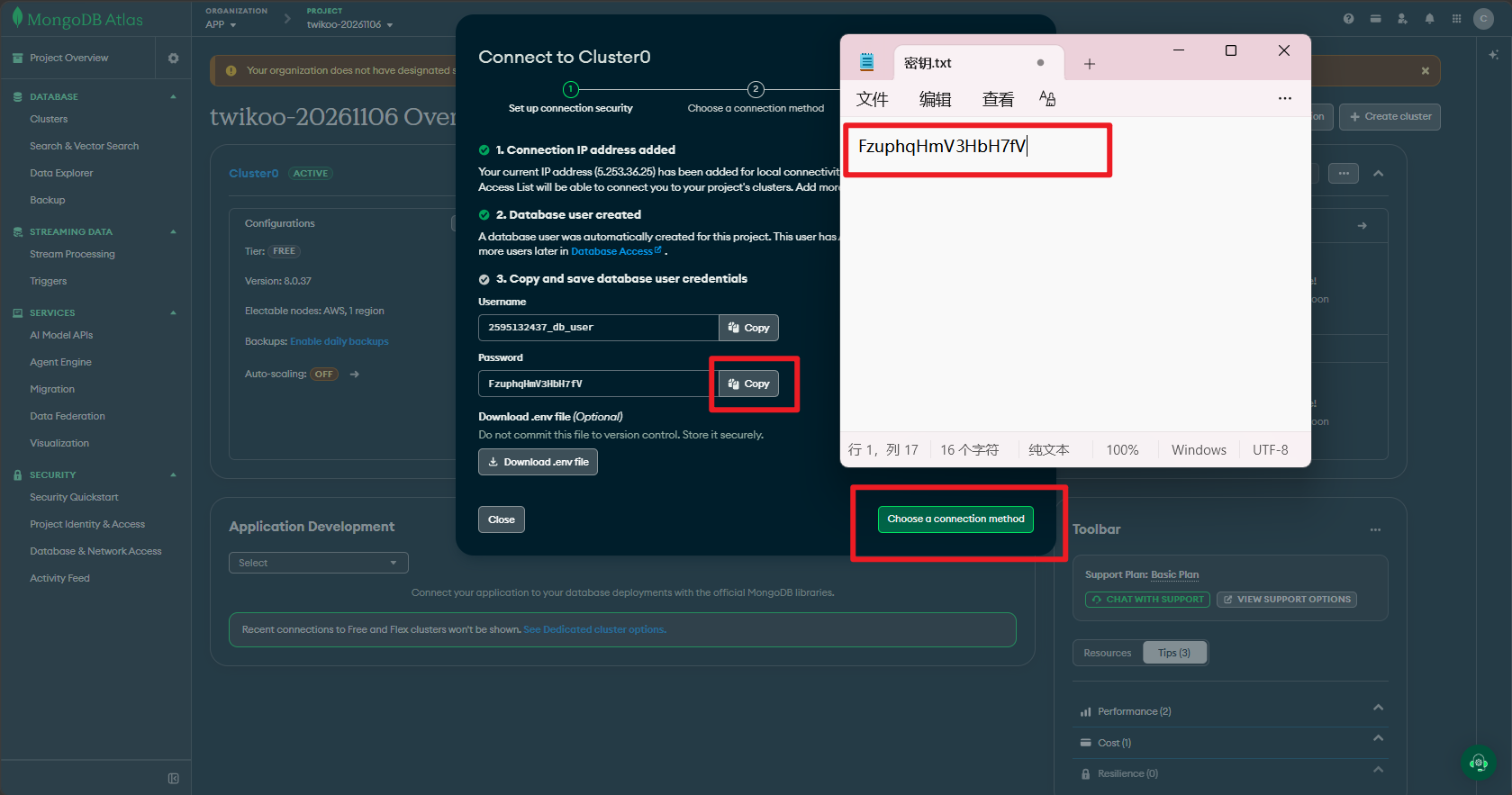
将密钥复制到记事本里,留待后用,点击"Choose a connection method"
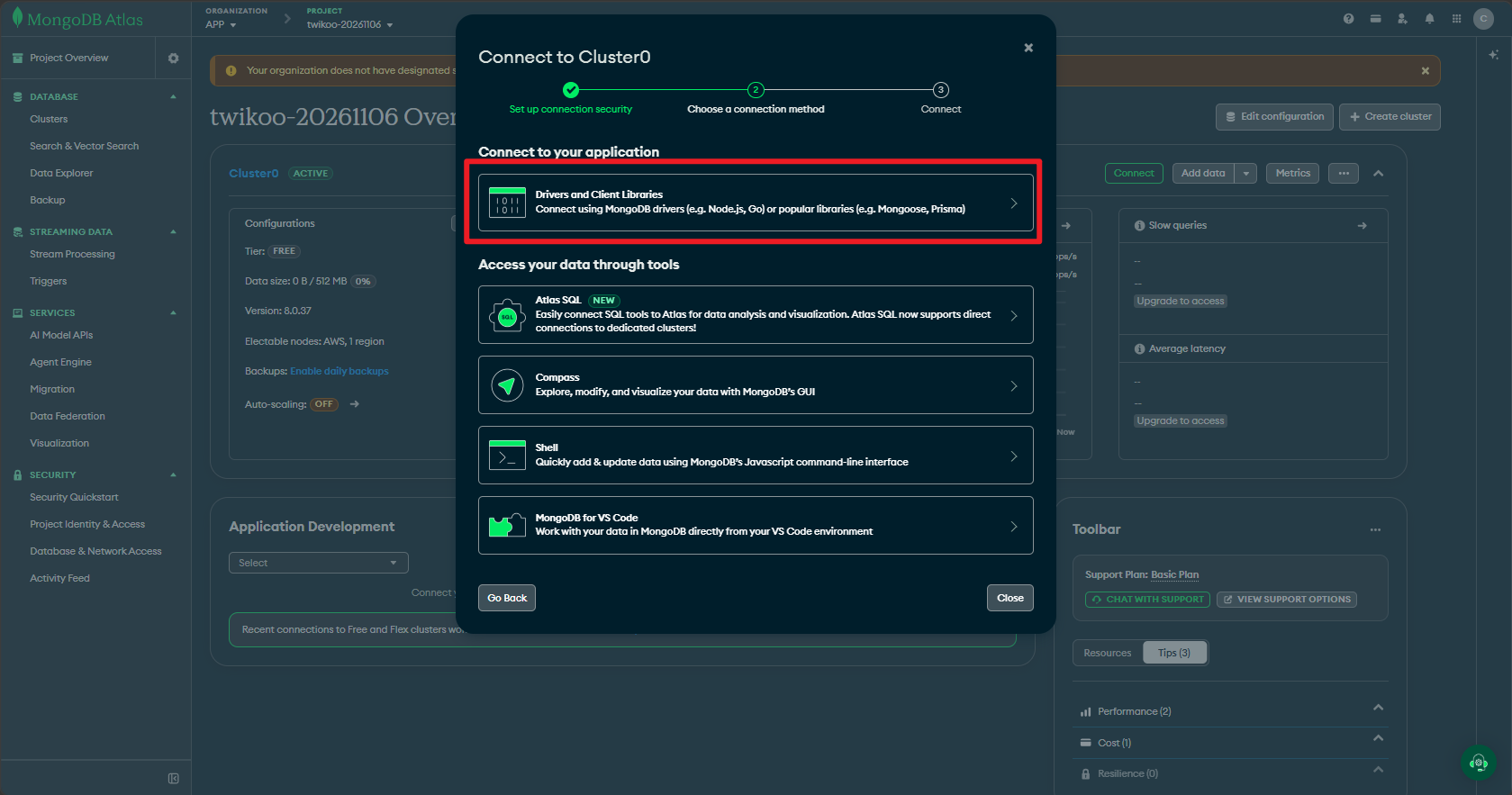
点击”Connect to your application“
将图中的一串代码进行复制,粘贴到记事本中,并且将刚刚复制的代码替换”<>“及其里面的内容,之后点击"Done":
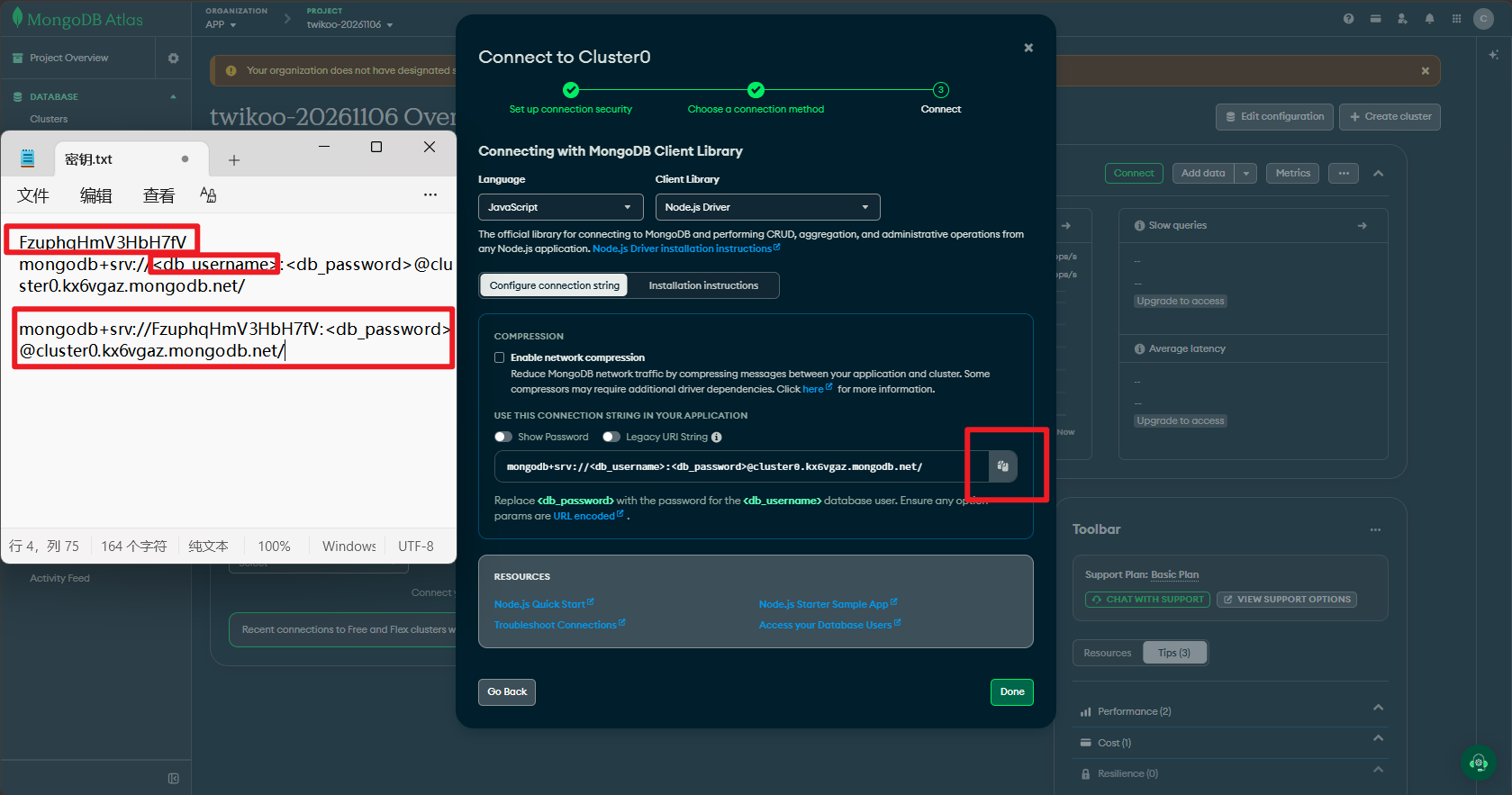
多讲一句: 若是之后在Vercel中访问链接报错:
{"code":1000,"message":"bad auth : Authentication failed."},则需要重新配置此步骤,并且删除之前的环境变量,重新配置环境变量,填入新的键值对。
IP配置
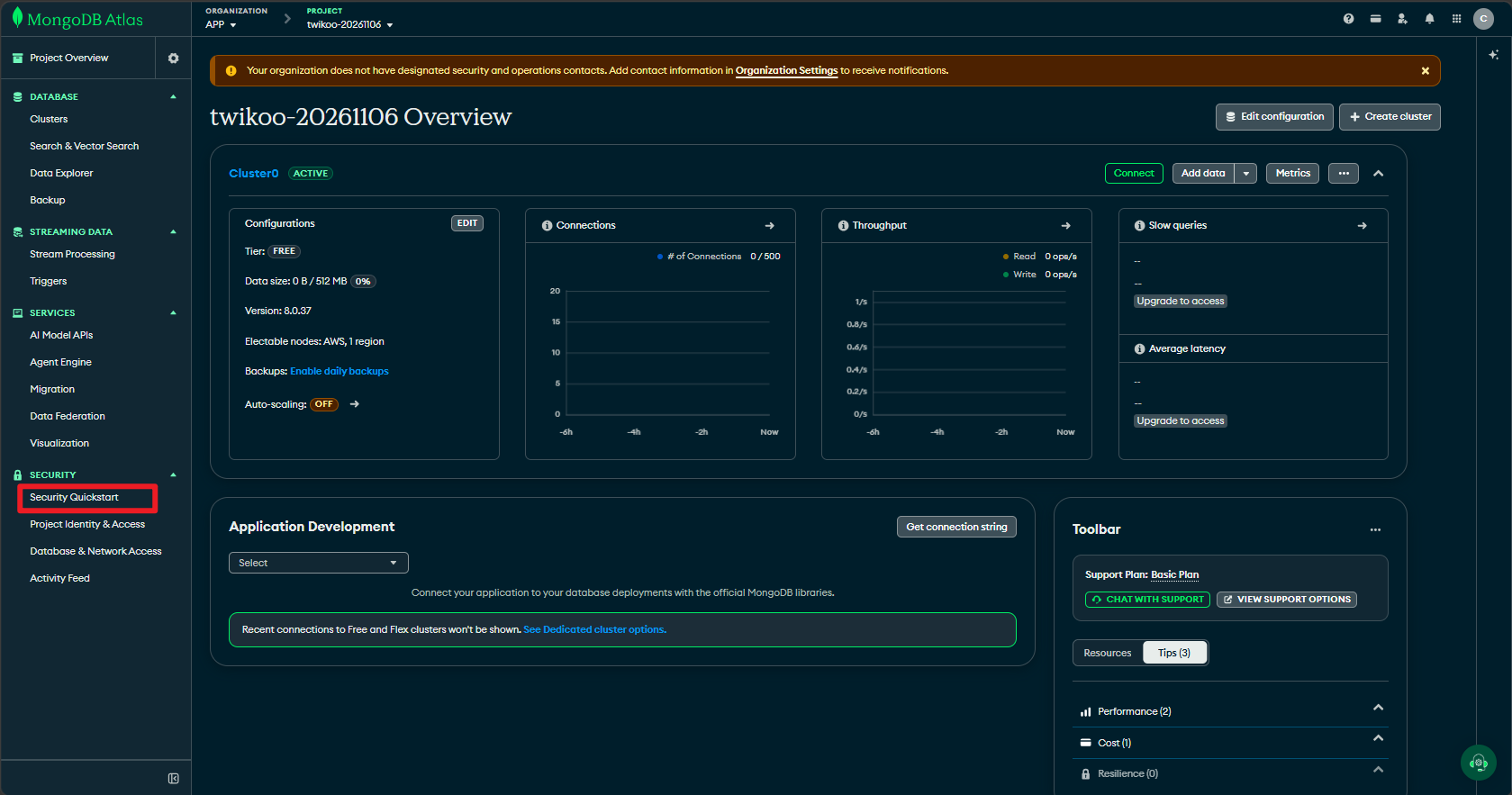
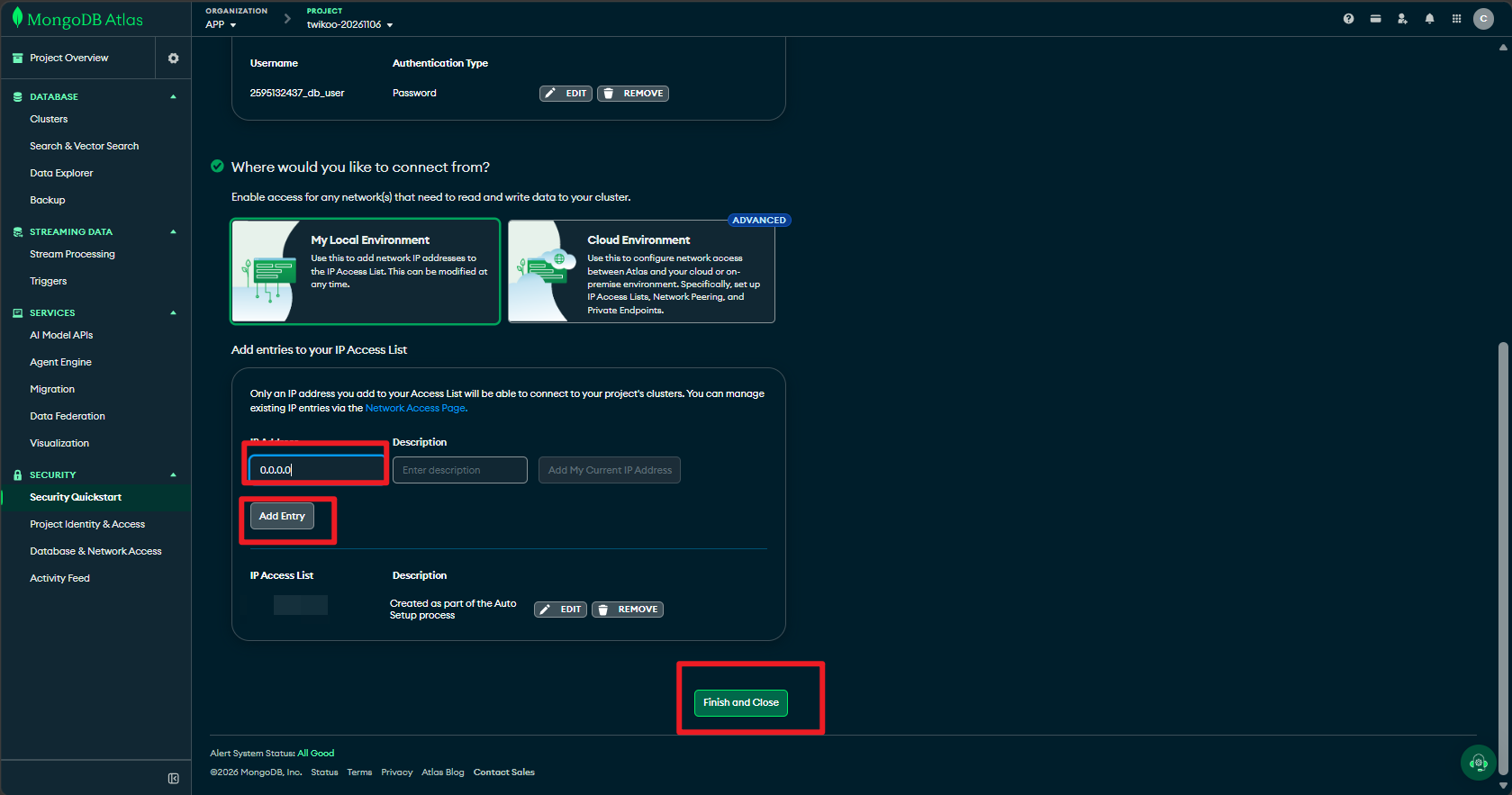
左侧导航选择"Security Quickstart",在右侧界面下滑到底,在"IP Address"内写入“0.0.0.0”,点击“Add Entey”->“Finish and Close”
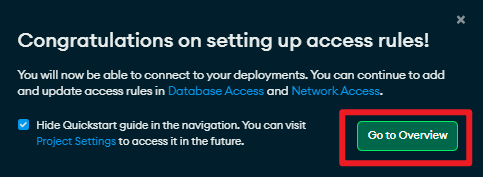
弹出弹窗直接点击“Go to Overview”:
如此数据库就配置完成啦,博主在第一次尝试配置时,看的教程都是比较早的,那时候界面、布局、配置名和现在都不一样,而对于英语0.5级选手的博主来说,多少有些痛苦,但是在多试几次后,就都知道什么是什么了,操作也轻车熟路起来了。(别问我为什么会试那么多次,都是泪)
Vercel配置
注册登录
这里同样略过了Vercel的注册,登录以及Github绑定。
仓库创建
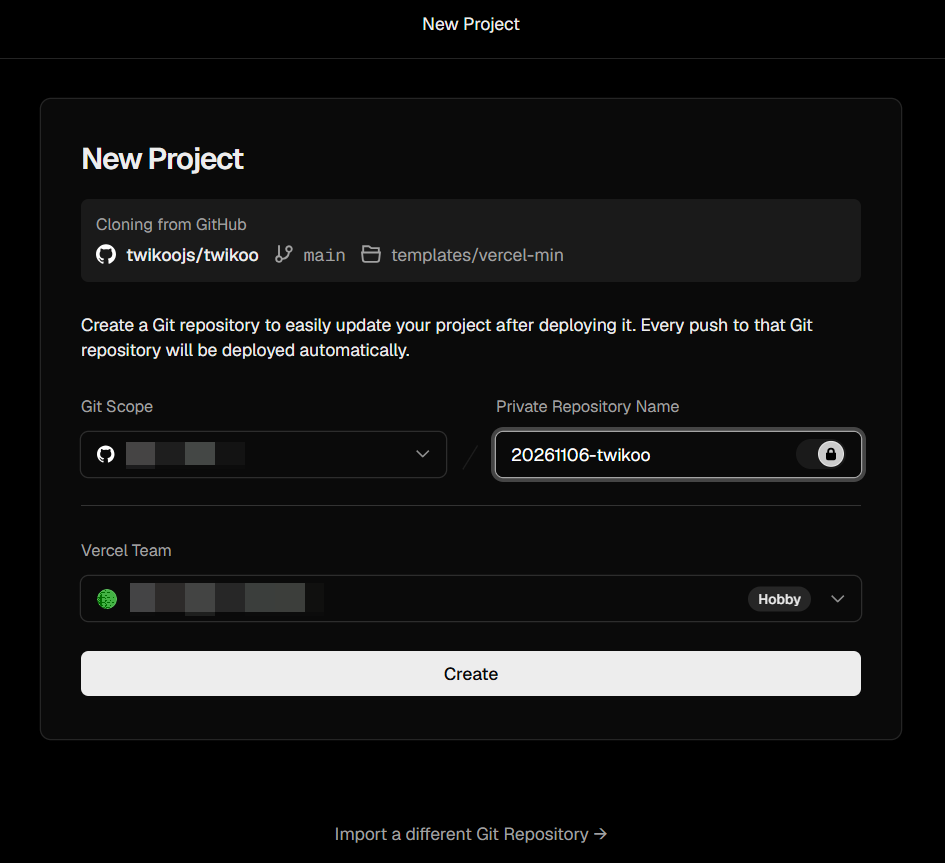
进入云函数部署 | Twikoo 文档的Vercel 部署部分。点击“Deploy”,输入仓库名,点击“Create”
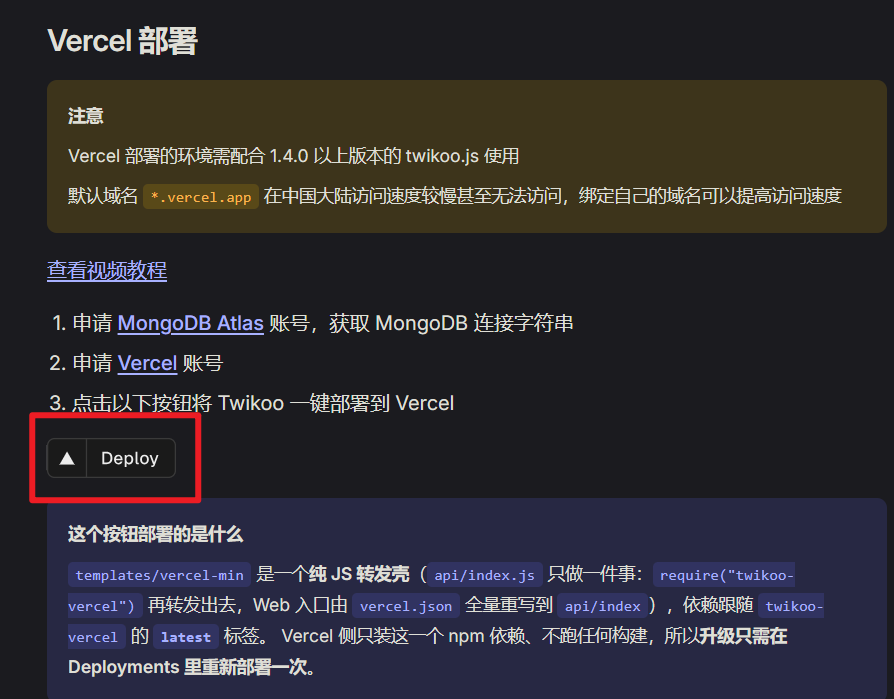
显示当前界面就说明项目部署好了,接下来就是一些配置工作。
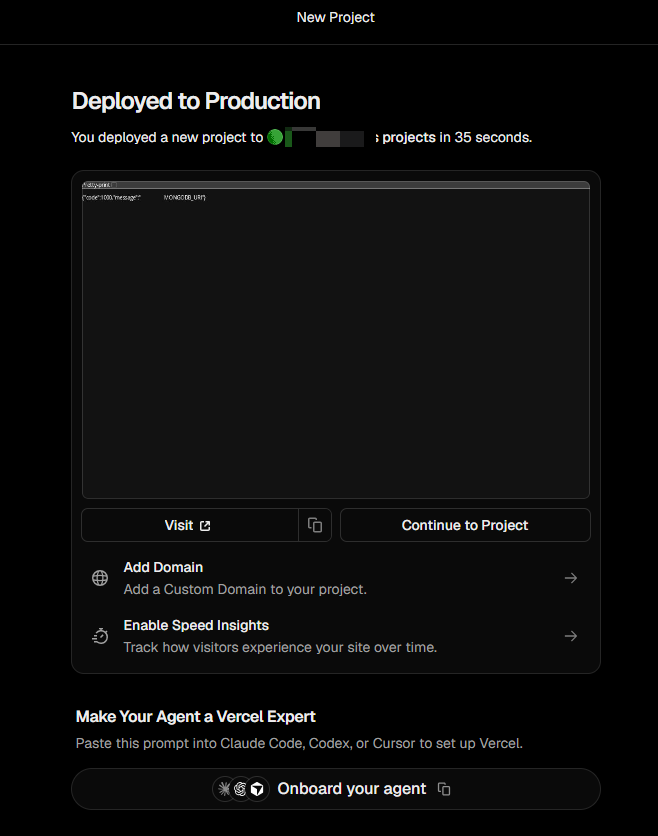
配置环境变量
点击左上角自己的用户名,回到Vercel的首页,找到刚刚创建好的项目,点击进入: ![[Pasted image 20261106162457.png]]
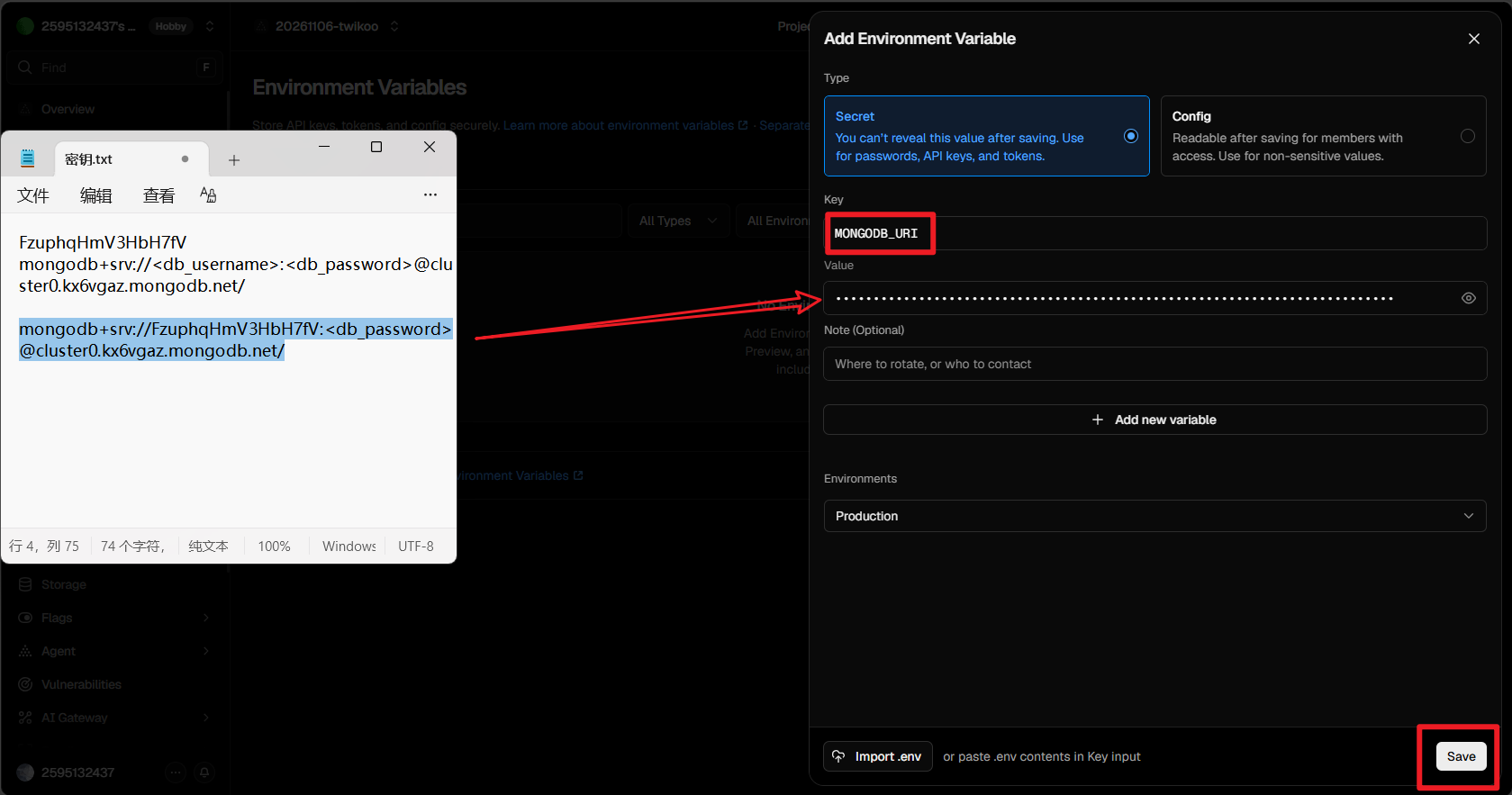
返回文档,复制MONGODB_URI,再返回Vercel项目里,找到环境变量并新建,在对应位置填入键值对,点击保存:
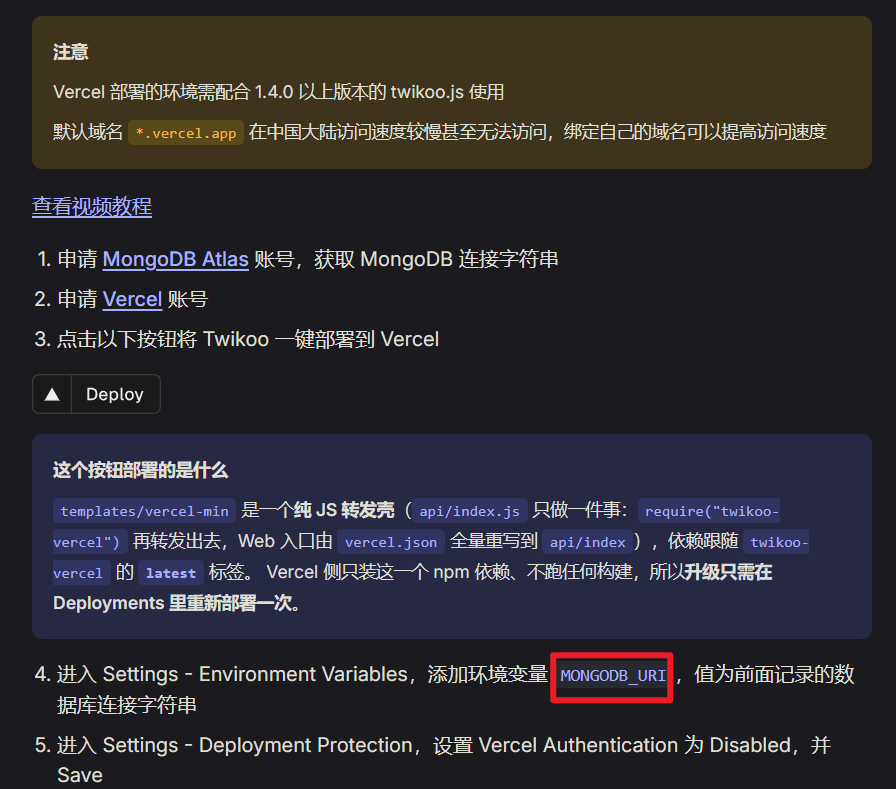
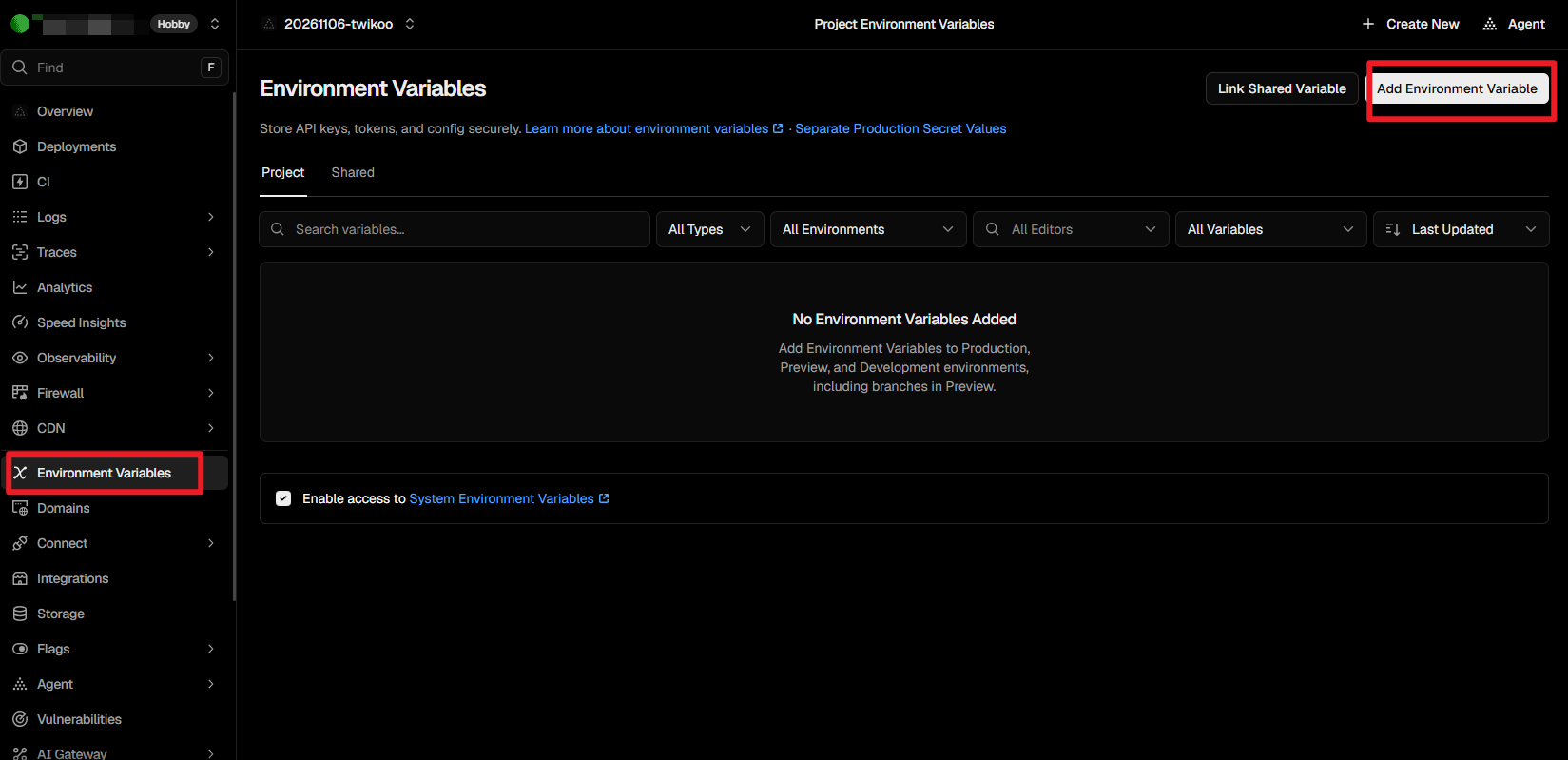
配置Main region
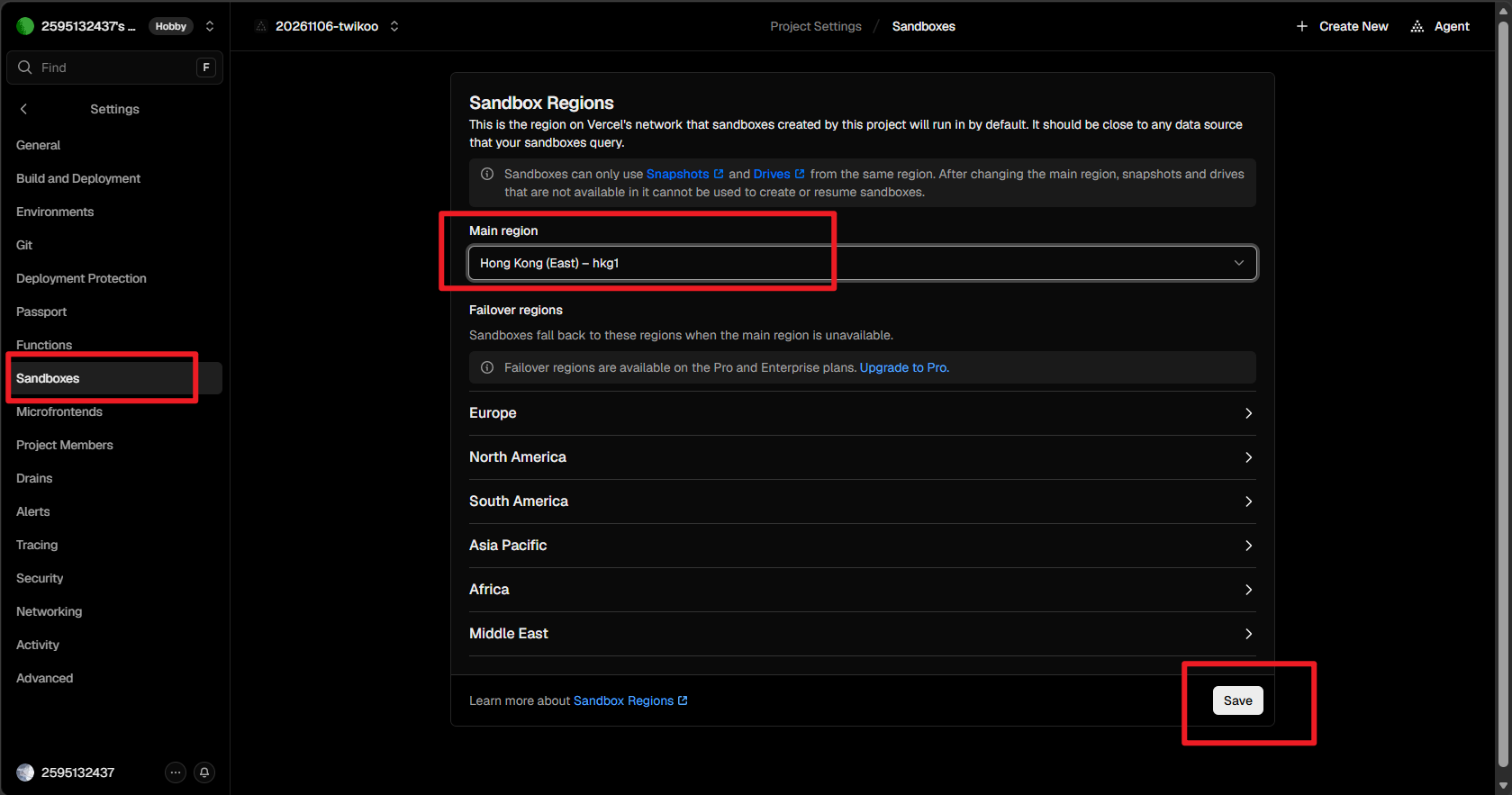
之后在左侧点击“Setting”,在“Sandboxes”里,将"Main region"改为"Hong Kong",点击“Save”:
配置Deployment Protection
之后进入 Vercel 项目 → Settings → Deployment Protection,把 Vercel Authentication 的"Require Login"关闭(这一步是部署评论系统后能否收到邮件提醒的关键),点击“Save”
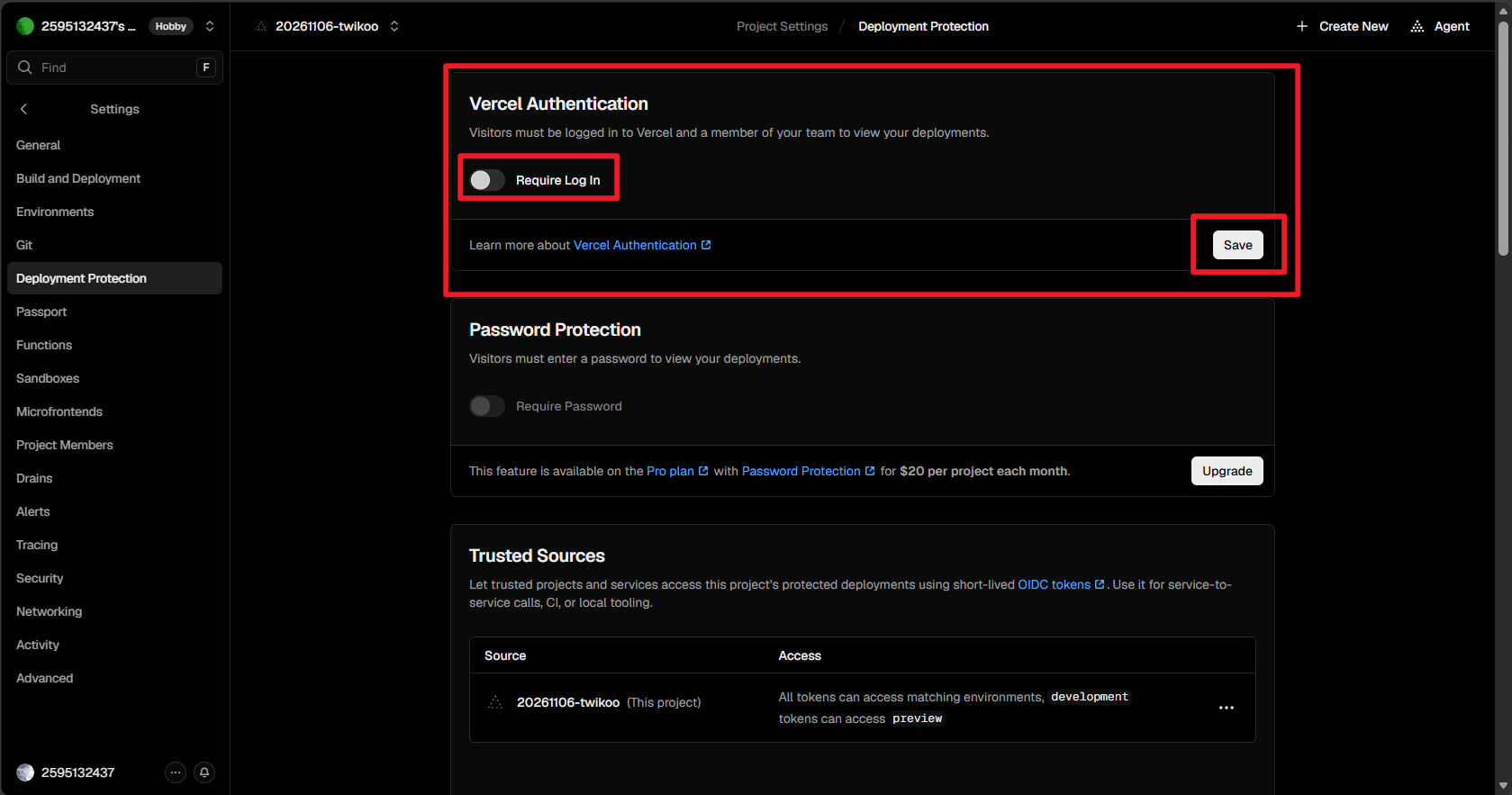
多说一句: 无法收到评论的实时通知已经困扰博主大半年之久,在刚刚搭建博客时,对twikoo的配置博主就已经尝试了很多次,但是总是无法修复该问题,后来被迫换了评论平台waline,但是waline并不稳定,这也是博主时不时关注twikoo的原因。今天终于找到症结所在,那就是Require Login开关。博主当初调试的时候,这个开关是并不存在的,很多文档教程里说的解决办法是:进入 Vercel 项目 → Settings → Deployment Protection,把 Vercel Authentication 设为 Disabled,保存后重新测试评论。但是实际上并没有 Disabled选项,而现在的Require Login开关也是不存在的。可能Vercel在做安全更新时,觉得这个选项对用户安全有风险,于是取消了,而正是那段时间,博主在一扇封死的墙上撞了一次又一次。而最近Vercel可能发现取消此项会影响某些功能后,又再墙上开了扇窗,但是如今才被我发现。真的是闻者落泪,听者伤心的经历。
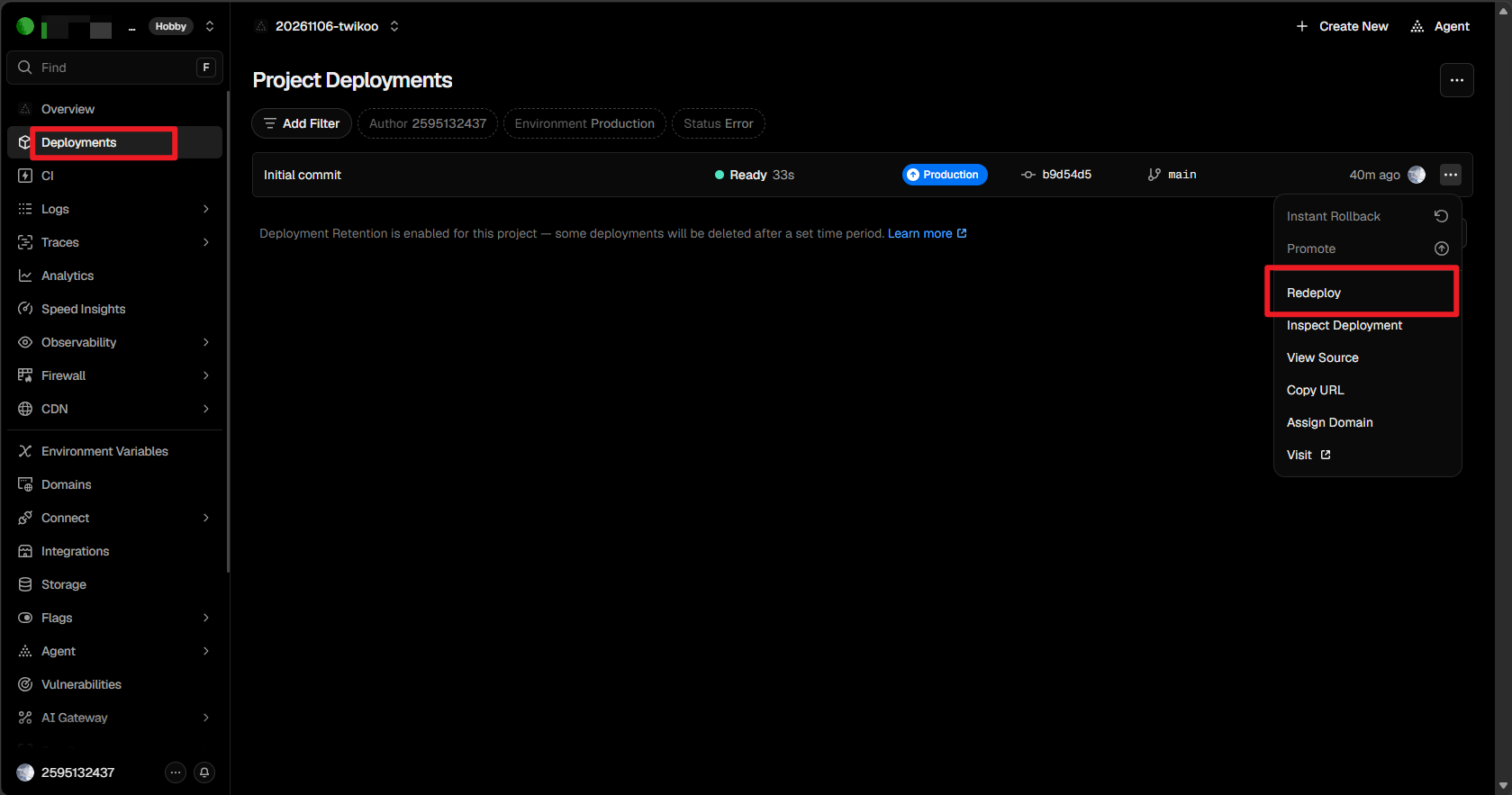
完成配置后,退出设置,回到Deployments内,点击“Redeploy”,等待重新部署
回到首页,部署完成后将显示如下:
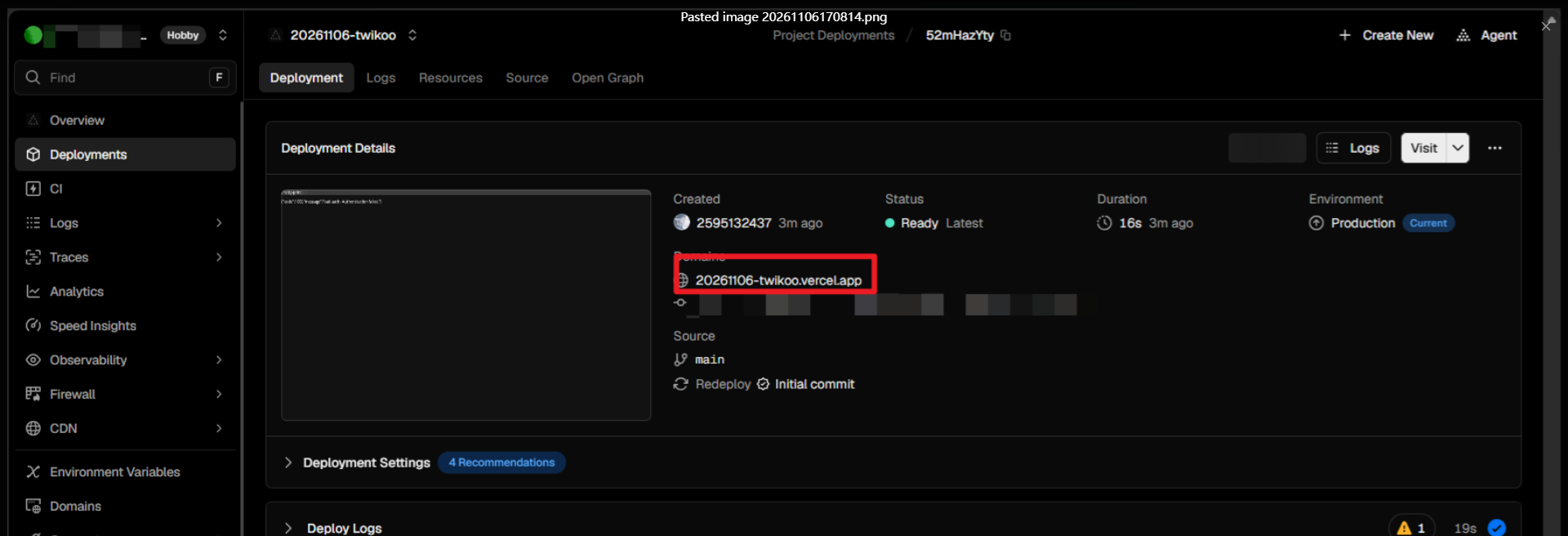
进入链接,显示如下内容则说明twikoo配置成功啦,之后就是将该链接部署到博客里,测试并使用twikoo的评论系统啦!
{"code":1000,"message":"bad auth : Authentication failed."}结语
因为很多工具与站点都在不停地更新,现在的我在抱怨教程的过时,但或许有一天这篇文章也过时了,那么就留待后来人延续了。
历经半年时间,终于将twikoo部署完成了,并且域名也用了我新注册的域名,提高了一定的稳定性,不要再让我错过你的消息啦!!!


- 本文链接: https://blog.ceazer.cn/posts/20261106-twikoo%E5%9C%A8vercel%E7%9A%84%E9%83%A8%E7%BD%B2/
- 版权声明: 本站所有文章除特别声明外,均采用 CC BY-NC-SA 许可协议。